画像を、掲載先の容量上限に合わせる
掲載先から「500KB以下」と指定された画像を用意するときに使います。画質と寸法は別の条件なので、縮小してよいかを自分で選び、出力の実容量を確認します。
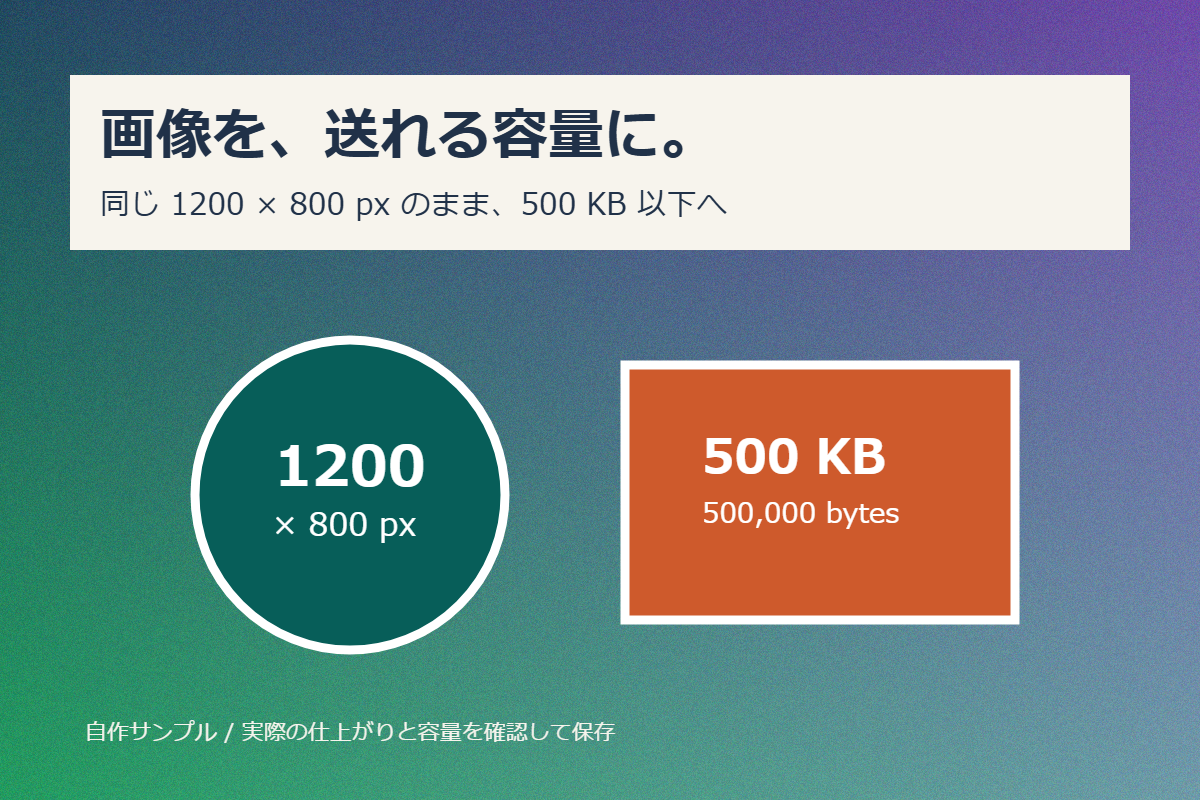
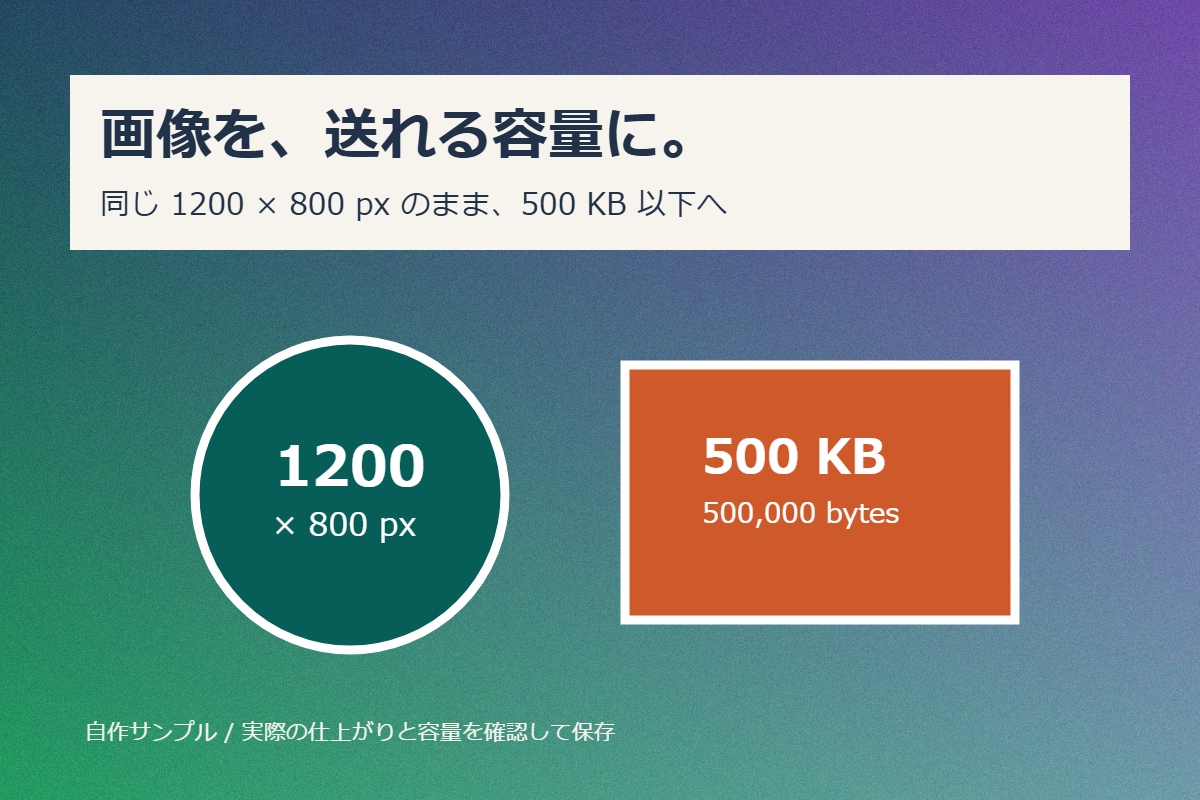
500 KB以下に合わせた自作画像の見本
入力・条件
PNG:1,629,736 bytes
幅1200 × 高さ800px
自作の図と細かい模様
出力・確認すること
JPEG:486,672 bytes
幅1200 × 高さ800pxを維持
上限500,000 bytesを達成
Chrome 154で実際の「指定容量以下への調整」を実行した見本です。PNGからJPEGへ変換し、画質98・寸法変更なしで容量を70.14%減らせました。結果は入力やブラウザーで異なり、この削減率を保証するものではありません。
上限の単位を確かめる
500 KBを十進の単位で指定する場合は500,000 bytesです。500 KiBなら512,000 bytesです。掲載先の案内に合わせて、上限をbytesで指定してください。
まずJPEGまたはWebPの形式を選び、最低画質を設定します。PNGには同じ意味での画質設定がありません。透明な画像をJPEGにする場合は背景色も確認します。
寸法を変えるか、自分で選ぶ
最初は寸法の縮小を許可せずに試せます。画質だけで条件を満たせない場合に、寸法を小さくしてよいか判断してください。許可した場合でも、結果の幅と高さを確認します。
掲載先に「幅1200px以内」など寸法の条件もある場合は、先に「縦横サイズ・比率変更」で調整できます。設定値が違うだけなら同じ道具で変更でき、専用の別ページへ移動する必要はありません。
容量と見た目の両方を確認する
結果に表示された実容量が上限以下か確かめます。文字や細い線がある画像は、プレビューを拡大して読みやすさも確認してください。
上限を満たさない場合は、形式、最低画質、縮小の許可を見直して再実行します。上限を満たすことと、用途に十分な画質であることは別の確認です。